
摘要:本指南全面介绍了如何将电脑连接电视作为显示屏使用。步骤包括使用HDMI、VGA或其他视频线缆连接电脑和电视,并调整电视输入源。还需调整电脑显示设置,确保电视屏幕正确显示。本指南简单易行,适合各类用户。
硬件连接
1、使用HDMI线连接
HDMI(高清多媒体接口)是最常用的连接方式,首先确保电脑和电视都具备HDMI接口。
步骤:
(1) 查找电脑和电视上的HDMI接口。
(2) 将HDMI线的一端插入电脑的HDMI接口,另一端插入电视的HDMI接口。
(3) 在电视遥控器上选择正确的HDMI输入源。
2、使用其他视频线连接
除了HDMI线,还可以使用VGA线、DVI线等,连接方式类似,但需注意接口转换问题。
软件设置
1、扩展桌面模式
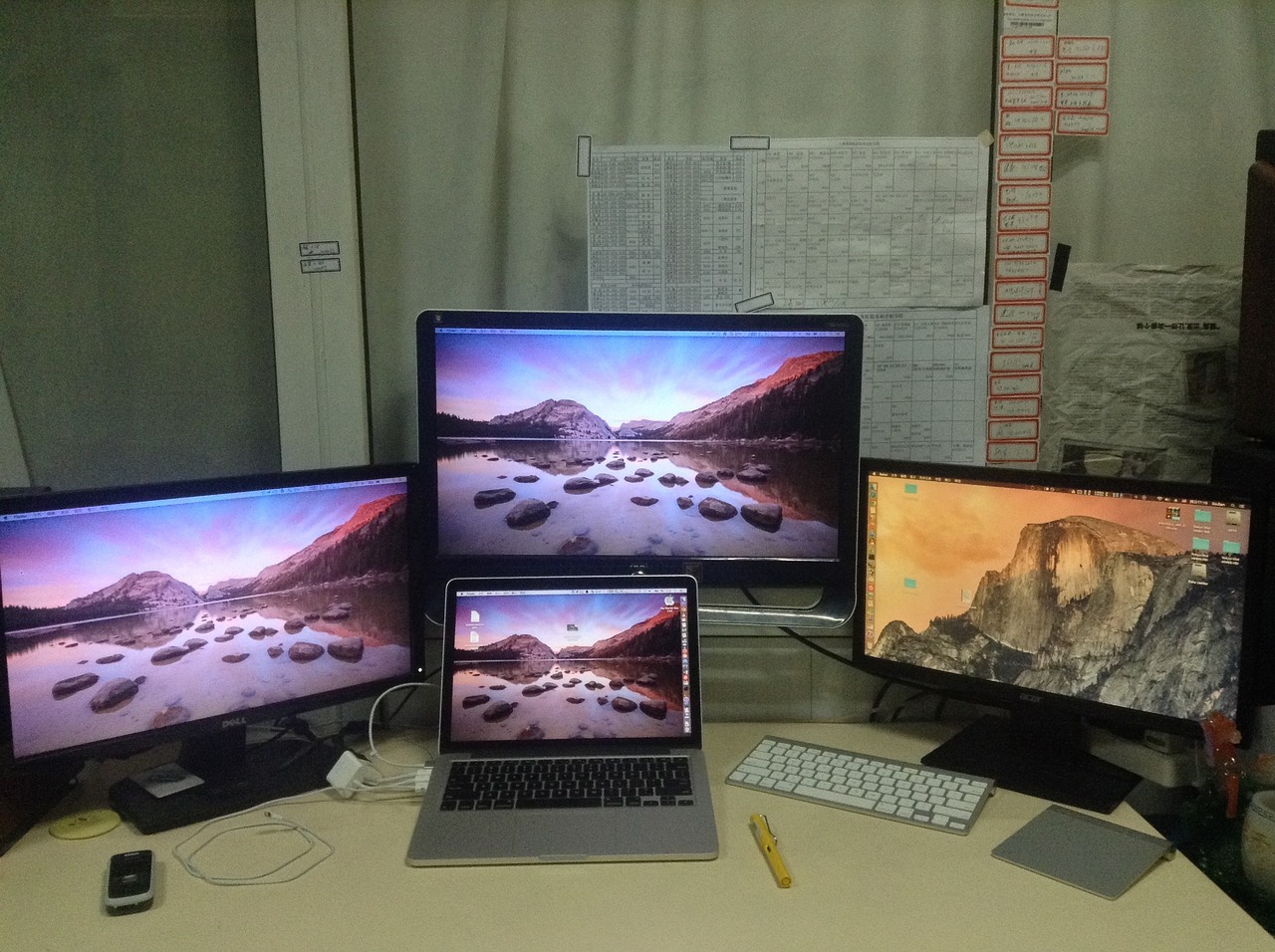
连接后,可设置电视为电脑的扩展桌面,实现两个屏幕间的窗口拖动。
步骤:
(1) 右键单击电脑桌面,选择“显示设置”。
(2) 在多显示器选项中,选择“扩展这些显示器”。
2、镜像模式
可将电脑屏幕镜像到电视上,同步显示内容。
步骤:
(1) 右键单击电脑桌面,选择“显示设置”。
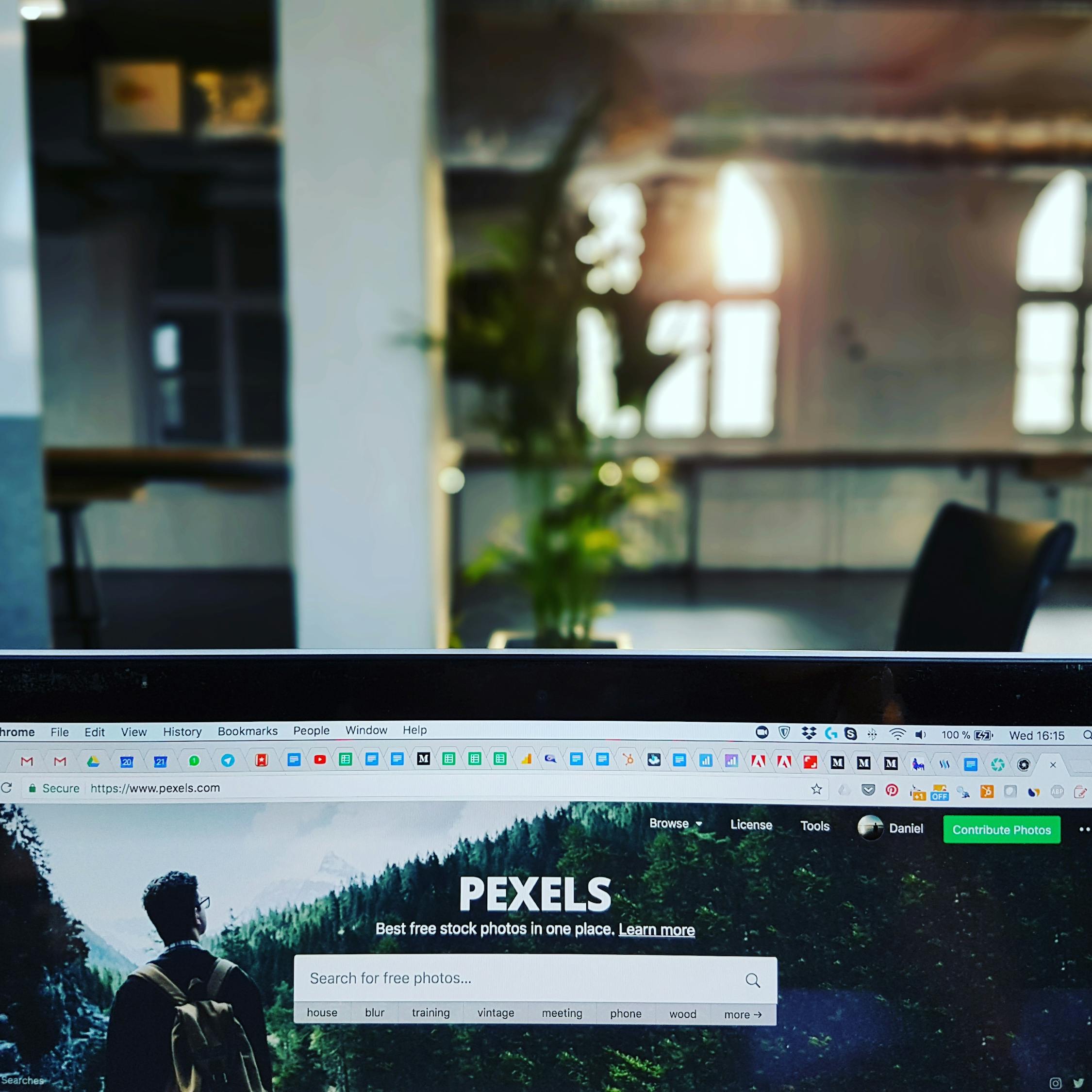
(2) 在多显示器选项中,选择“复制这些显示器”。
注意事项
1、分辨率问题:连接后可能需调整分辨率以确保清晰画面。
2、电视输入源:确保电视选择了正确的输入源。
3、驱动程序:可能需要安装或更新显卡驱动以确保稳定连接。
4、音频设置:如需从电视听电脑声音,需正确配置音频输出设备。
5、画质调整:连接后可能需调整电视设置以获得最佳视觉效果。
6、兼容性:不同品牌和型号的电视及电脑可能存在差异,需根据实际情况调整。
常见问题及解决方案
1、电视无法识别信号:检查连接线或更换连接线/接口。
2、画面分辨率不匹配:调整电脑显示设置中的分辨率。
3、音频无法输出到电视:检查并正确配置音频输出设备。
4、画面出现延迟或卡顿:确保电脑和电视连接到同一局域网,调整画面设置以减轻负担。
5、软件无法识别双屏:确保显卡驱动最新,并在显示设置中启用多显示器选项。
通过连接电脑和电视,可以扩大视野,享受大屏幕带来的视觉盛宴,本文详细阐述了硬件连接、软件设置、注意事项以及常见问题及解决方案,希望能够帮助您成功实现电脑与电视的连接。








 京公网安备11000000000001号
 辽ICP备15011939号-1
还没有评论,来说两句吧...